Windows optimizavimas: kaip pagreitinti seno kompiuterio veikimą
Kodėl kompiuteris lėtėja ir ką su tuo daryti?
Turbūt kiekvienas esame patyrę tą nemalonų jausmą, kai anksčiau sklandžiai veikęs kompiuteris staiga tampa lėtas kaip vėžlys. Programos kraunasi amžinybę, naršyklė stringa, o paprastas failų atidarymas virsta kantrybės išbandymu. Dažniausiai kaltas ne pats kompiuteris – jis tiesiog per metus ar kelerius užsikimšo įvairiais nereikalingais dalykais, kaip ir mūsų namų stalčiai.
Gera žinia ta, kad nebūtina bėgti į parduotuvę naujo kompiuterio. Dažniausiai pakanka kelių paprastų optimizavimo veiksmų, kad senasis geležinis arklys vėl pajudėtų kaip naujas. Žinoma, jei jūsų kompiuteriui jau kokia dešimtmetis ir jame tebesisuka Windows XP, stebuklų tikėtis neverta. Bet jei tai bent jau Windows 7 ar naujesnis, galimybių tikrai yra.
Pirmiausia reikia suprasti, kad Windows operacinė sistema prigimtimi linkusi „tukti” laikui bėgant. Ji kaupia laikinuosius failus, registre lieka įvairių programų liekanų, automatiškai paleidžiasi vis daugiau procesų. Tai visiškai normalus reiškinys, kurį galima ir reikia valdyti.
Atlaisvinkite vietos diske – pirmasis žingsnis
Viena dažniausių lėto kompiuterio veikimo priežasčių – perpildytas sistemos diskas. Kai C: diske lieka mažiau nei 10-15% laisvos vietos, Windows pradeda rimtai lėtėti. Sistema naudoja laisvą vietą laikiniesiems failams, virtualiajai atmintinei ir įvairiems kitiems procesams.
Pradėkite nuo paprasčiausio – išvalykite šiukšles. Windows turi įmontuotą Disk Cleanup įrankį, kurį rasite įvedę „Disk Cleanup” paieškos lange. Paleiskite jį ir pažymėkite visus galimus variantus – laikinuosius failus, atsisiuntimų aplanko turinį, šiukšlinę, sistemos klaidų ataskaitas. Nebijokite – šis įrankis nepašalins nieko svarbaus.
Dar geriau – paspauskite mygtuką „Clean up system files” tame pačiame lange. Tai leis išvalyti Windows atnaujinimų likučius, kurie gali užimti keletą gigabaitų. Ypač daug vietos užima seni Windows atnaujinimai, kurių jums tikrai nebereikia, jei sistema veikia stabiliai.
Peržiūrėkite ir savo asmenines bylas. Dažnai Atsisiuntimai (Downloads) aplankas būna perpildytas senų instaliacinių failų, kuriuos seniai pamiršote. Dokumentų aplanke gali slėptis didžiuliai vaizdo įrašai ar kiti failai, kuriuos galėtumėte perkelti į išorinį diską ar debesį.
Išjunkite nereikalingas paleisties programas
Viena didžiausių problemų – per daug programų, kurios automatiškai paleidžiamos kartu su Windows. Kiekviena tokia programa užima operatyviosios atminties ir lėtina sistemos paleidimą. O dažniausiai pusė jų jums iš viso nereikalingos.
Windows 10 ir 11 versijose tai patikrinti labai paprasta. Atidarykite Task Manager (Ctrl+Shift+Esc), pereikite į „Startup” skiltį. Čia pamatysite visas programas, kurios leidžiasi kartu su sistema, ir jų poveikį sistemos greičiui.
Drąsiai išjunkite viską, ko jums nereikia iš karto po kompiuterio įjungimo. Pavyzdžiui, ar tikrai reikia, kad Spotify, Skype ar Adobe Creative Cloud automatiškai paleistųsi? Šias programas galite paleisti patys, kai jų prireikia. Palikite tik antivirusinę programą ir galbūt kokius nors specifinėms jūsų įrangai reikalingus procesus.
Dėmesio: nebijokite išjungti nežinomų programų. Blogiausiu atveju tiesiog turėsite jas paleisti rankiniu būdu. Jokia svarbi sistemos funkcija nebus sutrikdyta – tikrai svarbūs Windows procesai čia net nebus rodomi.
Atnaujinkite tvarkykles ir patį Windows
Gali skambėti paradoksaliai, bet kartais kompiuteris lėtėja būtent dėl to, kad neatnaujintas. Senos tvarkyklės (drivers) gali veikti neefektyviai, o Windows atnaujinimai dažnai apima našumo patobulinimus.
Pirmiausia patikrinkite, ar turite naujausią Windows versiją. Eikite į Settings → Update & Security → Windows Update ir paleiskite atnaujinimų paiešką. Taip, žinau, Windows atnaujinimai kartais būna erzinantys, bet jie tikrai svarbūs.
Dėl tvarkyklių – ypač svarbu atnaujinti vaizdo plokštės tvarkykles. Jei turite NVIDIA ar AMD vaizdo plokštę, apsilankykite jų oficialiuose puslapiuose ir atsisiųskite naujausias tvarkykles. Tai gali žymiai pagerinti ne tik žaidimų, bet ir bendro sistemos veikimo greitį.
Nebandykite naudoti įvairių „driver updater” programų, kurios žada automatiškai atnaujinti visas tvarkykles. Dažniausiai tai – šlamštas, kuris tik dar labiau sulėtins kompiuterį. Geriausia atsisiųsti tvarkykles tiesiogiai iš gamintojų svetainių arba leisti Windows pačiam jas rasti per Device Manager.
Optimizuokite vizualinius efektus
Windows mėgsta gražiai atrodyti – įvairios animacijos, permatomumai, šešėliai. Visa tai atrodo šauniai, bet reikalauja resursų. Senesniam kompiuteriui šie efektai gali būti per didelė našta.
Eikite į Control Panel → System → Advanced system settings → Performance Settings (arba tiesiog įrašykite paieškoje „Adjust the appearance and performance of Windows”). Čia pamatysite visų vizualinių efektų sąrašą.
Galite pasirinkti „Adjust for best performance” – tai išjungs visus efektus ir Windows atrodys gana primityviai, bet veiks žymiai greičiau. Jei tai per radikalu, pasirinkite „Custom” ir rankiniu būdu išjunkite tuos efektus, kurių jums tikrai nereikia. Pavyzdžiui, galite palikti šriftų glotninimą (font smoothing), bet išjungti langų animacijas.
Taip pat Windows 10 ir 11 versijose galite išjungti permatomumą. Eikite į Settings → Personalization → Colors ir išjunkite „Transparency effects”. Tai gali duoti nemažą našumo prieaugį, ypač jei turite silpnesnę vaizdo plokštę.
Pakeiskite HDD į SSD – žaidimo keitėjas
Jei galite sau leisti tik vieną aparatinį atnaujinimą, tai turėtų būti SSD (Solid State Drive) įsigijimas. Tai tikrai didžiausias pokytis, kurį galite padaryti senesniam kompiuteriui. Skirtumas tarp HDD ir SSD yra diena ir naktis.
Paprastas 240-500 GB SSD diskas šiandien kainuoja gana prieinamai – apie 30-60 eurų. Net ir pigus SSD bus kelis kartus greitesnis už bet kokį HDD. Windows paleidimas sutrumpės nuo kelių minučių iki kelių dešimčių sekundžių, programos atsidars akimirksniu.
Perkėlimas į SSD nėra toks sudėtingas, kaip gali atrodyti. Galite naudoti specialias programas kaip Macrium Reflect ar EaseUS Todo Backup, kurios nukopijuos visą jūsų sistemą iš seno disko į naują. Arba galite tiesiog įdiegti švarią Windows versiją – kartais tai net geriau, nes pradėsite nuo švarios lentos.
Jei jūsų kompiuteris turi tik vieną disko vietą, seną HDD galite naudoti kaip išorinį diską su specialiu adapteriu. Arba, jei yra kelios vietos, palikite HDD papildomiems failams saugoti, o SSD naudokite sistemai ir programoms.
Pridėkite operatyviosios atminties
Operatyvioji atmintis (RAM) – dar viena sritis, kur investicija gali duoti puikių rezultatų. Jei jūsų kompiuteryje yra 4 GB ar mažiau RAM, tai tikrai per mažai šiuolaikiniam Windows 10 ar 11.
Idealus minimalus kiekis šiandien – 8 GB. Tai leis patogiai naršyti internetą su daugeliu skirtukų, dirbti su dokumentais ir naudoti daugelį programų vienu metu. Jei užsiimat vaizdo ar nuotraukų redagavimu, 16 GB būtų dar geriau.
Prieš perkant RAM, būtinai patikrinkite, kokio tipo atmintis tinka jūsų kompiuteriui. Galite naudoti programą CPU-Z, kuri parodys visą informaciją apie jūsų esamą RAM – tipą (DDR3, DDR4 ir t.t.), dažnį ir kiek laisvų lizdų turite.
Dažniausiai RAM keitimas yra paprastas – tiesiog atidarote kompiuterio korpusą ir įstumiate naujas plokštes į laisvus lizdus. Nešiojamieji kompiuteriai būna šiek tiek sudėtingesni, bet dažniausiai taip pat leidžia keisti RAM. YouTube rasite daugybę vadovų konkrečiai jūsų kompiuterio modeliui.
Išvalykite sistemą nuo nereikalingų programų ir virusų
Per laiką kompiuteryje susirenka daugybė programų, kurių jau seniai nenaudojate. Kiekviena įdiegta programa užima vietos, o kai kurios veikia fone net jų nenaudojant.
Eikite į Settings → Apps → Apps & features ir peržiūrėkite visą sąrašą. Ištrinkite viską, ko nepažįstate arba nenaudojate. Būkite ypač atsargūs su įvairiomis „optimizer”, „cleaner” ar „booster” programomis – dažniausiai jos daro daugiau žalos nei naudos.
Kalbant apie virusus ir kenkėjiškas programas – tai taip pat gali būti lėto veikimo priežastis. Naudokite patikimą antivirusinę programą. Windows Defender, kuris įmontuotas į Windows 10 ir 11, iš tiesų yra visai neblogas ir daugumai vartotojų pakankamas.
Papildomai galite paleisti Malwarebytes nemokamą versiją – tai puiki programa, kuri pagaus tai, ką galbūt praleidžia įprastas antivirusas. Tiesiog atsisiųskite, paleiskite pilną skenavimą ir pašalinkite viską, ką ji ras. Nemokama versija neturi realaus laiko apsaugos, bet puikiai tinka vienkartiniam išvalymui.
Kai optimizavimas tampa gyvenimo būdu
Kompiuterio optimizavimas nėra vienkartinis veiksmas – tai nuolatinis procesas. Kaip ir automobiliui reikia reguliaraus aptarnavimo, taip ir kompiuteriui reikia periodiškos priežiūros.
Įsipratę kas kelis mėnesius paskirti valandėlę kompiuterio valymui. Ištrinkite nereikalingas programas, išvalykite laikinuosius failus, patikrinkite, kas leidžiasi kartu su sistema. Tai užtruks 15-30 minučių, bet išlaikys jūsų kompiuterį greitą ir sklandų.
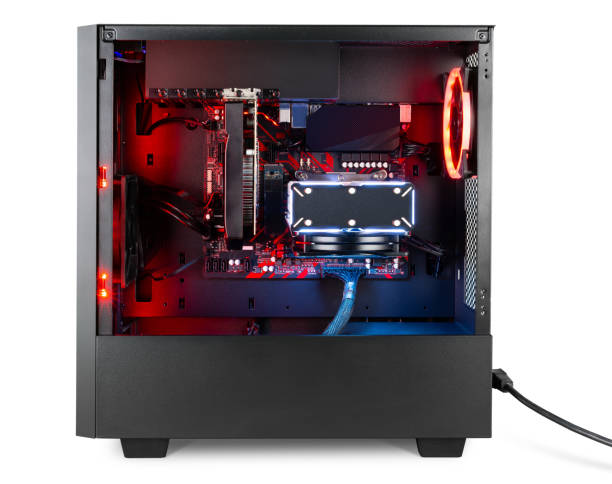
Nepamirškite ir fizinio valymo. Dulkės kompiuterio viduje – tikra našumo žudikė. Jos kaupiasi ant aušintuvų, trukdo normaliai cirkuliuoti orui, dėl to kompiuteris įkaista ir automatiškai lėtina veikimą, kad apsisaugotų. Kartą per pusmetį atidarykite korpusą ir išpūskite dulkes suslėgtu oru arba švelniai nuvalykite šepetėliu.
Jei atlikote visus čia aprašytus veiksmus, o kompiuteris vis tiek veikia lėtai, galbūt laikas pagalvoti apie švarią Windows instaliaciją. Kartais sistema tiesiog per daug „užteršta” ir paprasčiau pradėti iš naujo. Tik nepamirškite pasidaryti atsarginių kopijų!
Ir paskutinis patarimas – būkite realistai. Jei jūsų kompiuteriui 10 metų, jokia optimizacija nepavers jo naujausiu žaidimų monstru. Bet ji tikrai gali padaryti jį pakankamai greitą kasdieniam darbui, naršymui ir paprastoms užduotims. O tai dažnai ir yra viskas, ko mums reikia.